Loading...
Showing posts with label Google Classroom. Show all posts

Google Classroom 2021/2022

July 23, 2021 Add Comment

GOOGLE CLASSROOM 2021/2022 
SMP YAPPA DEPOK  
TAHUN PELAJARAN 2021/2022

PEMBELAJARAN MODA DARING MENGGUNAKAN GOOGLE CLASSROOM

Pilih Kelas : Pembelajaran Jarak Jauh (PJJ)

KELAS 7

Kelas 7.1 Kelas 7.2 Kelas 7.3 Kelas 7.4 Kelas 7.5

KELAS 8

Kelas 8.1 Kelas 8.2 Kelas 8.3 Kelas 8.4 Kelas 8.5

KELAS 9

Kelas 9.1 Kelas 9.2 Kelas 9.3 Kelas 9.4 Kelas 9.5 Kelas 9.6

Kegiatan belajar mengajar (KBM) masih akan dilaksanakan dengan sistem Belajar dari Rumah (BDR). Itu artinya, setiap sekolah harus mempersiapkan diri untuk melaksanakan KBM secara daring seoptimal mungkin dengan sumber daya yang dimilikinya.

Atas dasar tersebut, Mengingat ada banyak pilihan aplikasi untuk menyelenggarakan pembelajaran daring, para guru bersepakat untuk memakai Google Classroom sebagai aplikasi utama. Aplikasi ini dipilih karena mudah dipakai, dapat diakses lewat perangkat smartphone maupun laptop, dan yang terpenting dapat menjembatani komunikasi dua arah antara guru dsan siswa selama pembelajaran berlangsung.

Pada semester sebelumnya aplikasi Google Classroom Nantinya, setiap wali kelas akan berperan sebagai “Admin Kelas” yang bertugas meng-invite (mengundang) siswa dan guru mata pelajaran di kelasnya.

Setiap guru harus bertanggungjawab untuk tetap stand by pada jam pelajarannya guna memantau proses pembelajaran daring yang dikelolanya. Guru juga harus siap merespon pertanyaan siswa dan memberikan umpan balik agar komunikasi berjalan secara dua arah. Begitu jam pelajarannya usai, maka guru yang lain akan menggantikan guru tersebut dan KBM beralih ke mata pelajaran lain.

Sementara itu, para siswa diharapkan dapat menjaga kedisiplinan dan etika selama mengikuti pembelajaran daring. Para siswa harus siap mempelajari bahan ajar yang telah guru unggah di kelas masing-masing. Jika ada tugas, kuis, atau ulangan, para siswa juga harus mengerjakannya dengan tepat waktu agar guru lebih mudah mengolah penilaiannya. Yang perlu diperhatikan, karena Google Classroom memungkinkan komunikasi dua arah antara guru dan siswa, setiap anggota forum harus selalu mengedepankan kesopanan dan etika dalam bertutur/berkomentar. (*Tata tertib Pembelajaran Jarak Jauh)

Model Google Classroom semacam ini ditujukan agar siswa lebih mudah mengakses konten materi yang telah diunggah guru di kelas masing-masing. Setiap siswa juga akan lebih terkontrol karena hanya mengikuti (terdaftar) pada satu forum kelas saja (kelas masing-masing).

Selain itu, jika ada siswa yang mungkin mengalami ketertinggalan materi karena suatu hal (misal kehabisan kuota, mati listrik, atau sakit), mereka tidak akan kesulitan untuk mencari konten materi yang dibutuhkannya karena semua konten sudah tergabung dalam satu forum kelas yang diikutinya.

Dalam hal ini, Google Classroom juga menyediakan menu “Topik” yang berfungsi mengelompokkan topik materi/mata pelajaran. Siswa dapat lebih mudah mencari konten materi yang dibutuhkannya dengan memanfaatkan menu “Topik” tersebut.

Aplikasi Google Classroom ini nantinya bisa diintegrasikan dengan aplikasi penunjang lainnya seperti Bandicam, Canva, Quiziz, Google Forms, Google Meet, dan Whatsapp Group. Karena itu, sekolah memberikan kebebasan kepada guru untuk kreatif memanfaatkan aplikasi-aplikasi tersebut guna menyajikan media pembelajaran yang mudah dicerna siswa. Diharapkan, meski tidak bertatap muka, kegiatan pembelajaran daring tetap dapat dilaksanakan dengan kondusif demi raihan prestasi belajar yang lebih optimal.


Pilih Kelas : Pembelajaran Jarak Jauh (PJJ)

Kelas 7 Kelas 8 Kelas 9

Lihat Kelas : Lihat Daftar Peserta Pembelajaran Jarak Jauh (PJJ)

Kelas 7 Kelas 8 Kelas 9

Notice : Token hanya bisa di dapatkan dari admin/TIM ICT

REQUEST NO. TOKEN/PASSWORD
 

TATA TERTIB SISWA DALAM PEMBELAJARAN JARAK JAUH 2021-2022


Sintaks Pembelajaran Google Classroom

Sintaks atau langkah-langkah pembelajaran menggunakan Google Classroom dapat diuraiakan sebagai berikut:

a. Persiapan

1. Mempersiapkan perangkat-perangkat yang dibutuhkan dalam pembelajaran.
2. Menyusun Rencana Pelaksanaan Pembelajaran (RPP) agar pembelajaran teratur dan sistematis
3. Menyiapkan laptop, android, materi dan jaringan internet.
4. Guru membuat link Google Classroom untuk menyiapkan kode kelas yang akan dibagikan ke siswa.

b.   Pelaksanaan

  • Guru mengaktifkan aplikasi Google Classroom dan menyampaikan kepada siswa untuk mengaktifkan Google Classroom melalui play store dan dikondisikan bergabung dengan link dibuat guru. Sebelumnya guru memasukan kode kelas yang telah dibagikan guru via WA/massanger.
  • Siswa juga mengaktifkan aplikasi Google Classroom dan bergabung dengan link yang dibuat guru dan memasukan kode kelas yang telah dikirim melalui WA.
  • Guru memastikan semua siswa telah join/ bergabung di Google Classroom.
  • Bahan ajar dan penugasan tidak perlu mengejar target-target kurikulum sebagaimana dalam situasi normal, yang penting BDR tetap berjalan.
  • Guru mengirim materi atau bahan ajar dan penugasan/ kuis bisa dalam bentuk word, PDF atau video terkait materi ajar.
  • Guru membuat kesepakatan dengan siswa waktu penyelesaian dan penyerahan tugas.
  • Guru memantau aktivitas kelompok siswa dengan memanfaatkan kolom komentar yang ada di Google Classroom.
  • Setelah selesai dikerjakan tugas-tugas diserahkan kepada guru via Google Classroom.
  • Guru memeriksa hasil pekerjaan siswa dan memberikan nilai diupload di Google Classroom.

c.      Penutup

  1. Guru mengapresiasi dan memberi pemnguatan dalam bentuk verbal kepada peserta didik atas partisipasi dalam pembelajaran agar tetap semangat dan termotivasi.
  2. Guru tak lupa mengingatkan agar selalu hidup bersih di masa Darurat Covid-19 ini dengan selalu memperhatikan protocol kesehatan, mencuci tangan, memakai masker dan menjaga jarak dengan orang lain.

Suasana Hati Saat Kegiatan Pembelajaran

Petunjuk teknis atau panduan pelaksanaan pembelajaran di masa Darurat Covid-19 ini belum ada. Kurikulum darurat pun sementara proses penyusunan. Sehingga suasana hati ketika melaksanakan pembelajaran bercampur aduk. Sebab kegiatan ini sifatnya baru dan belum pernah dilakukan. Bisa dikatakan masih dalam taraf uji coba. Kekhawatiran sukses atau tidak kegiatan pembelajaran BDR ini sempat menghantui.

Namun perlahan suasana menjadi lebih tenang ketika beberapa kali dilakukan. Apalagi setelah panduan kurikulum darurat telah diterbitkan membuat menjadi lancar dan terbiasa. Walaupun disadari keinginan siswa untuk belajar tatap muka di sekolah cukup antusias. Dalam survey sudah digambarkan bahwa terhentinya kegiatan di sekolah-sekolah mendapat tanggapan beragam.

Tanggapan Orang Tua, Guru dan Siswa

1.Tanggapan Orang Tua Siswa

Beragam tanggapan orang tua terhadap pemberlakuan BDR di masa Darurat Covid-19. Ada yang cukup paham dengan keadaan darurat yang terjadi dan ada pula yang mempertanyakan masa pemberlakuan liburan belajar di sekolah ini. Mereka tetap menganggap bahwa anak-anak mereka diliburkan. Tapi seiring berjalannya waktu ketika diberi penjelasan tentang penerapan BDR menggantikan aktivitas tatap di sekolah. Orang tua menjadi lebih partisipatif membantu mengarahkan anaknya untuk mengikuti BDR daring ini. Kesyukuran orang tua atas perhatian pihak sekolah dan guru ditanggapi positif dari orang tua siswa. Mereka mendukung anak-anaknya dengan memfasilitasi keperluan yang dibutuhkan. Namun disadari ada beberapa orang tua membutuhkan perhatian dan intervensi biaya karena tekanan ekonomi di masa Darurat Covid-19.

2.Tanggapan Guru

Guru menanggapi hampir seragam bahwa pemberlakukan BDR daring ini karena kebutuhan peserta didik di atas segala-galanya. Guru juga merasa tertantang dan termotivasi menguasai teknologi informasi (IT) ini dengan segala keterbatasan yang dimiliki. Sebelum Darurat Covid-19 pun guru-guru sudah terbiasa dengan aplikasi online yang diberlakukan oleh sekolah-sekolah. Sehingga tidak membuat ketegangan yang berlebihan. Walaupun disadari masih ada beberapa guru yang gagap dengan model pembelajaran seperti ini karena masih rendah dalam penguasaan IT. Intinya kegiatan ini berjalan baik walaupaun ada hambatan dan tantangan.

3.Tanggapan Siswa

Moda daring sebenarnya cukup diminati oleh siswa karena aktifitas dengan menggunakan IT bukan hal baru bagi mereka. Sehingga ketika penerapan BDR di masa Darurat Covid-19 mendapat tanggapan yang antusias dari siswa.

Kelebihan dan Kekurangan Moda Daring Google Classroom

1.  Kelebihan

a.  Aplikasi ini praktis, sederhana cara kerjanya
b.  Guru memantau kegiatan siswa
c.  Fitur-fitur aplikasinya lengkap, paktis dan mudah diakses oleh pengguna.

2.  Kekurangan

a.   Membutuhkan akses internet yang stabil dan memadai
b.   Membutuhkan perangakat keras dan biaya pulsa data
c.   Skil guru dan siswa belum merata menggunakan aplikasi ini.

Penutup

a. Kesimpulan

Pembelajaran dari Rumah (BDR) dengan moda daring Google Classroom menjadi salah satu solusi di masa Darurat Covid-19 dalam memberi pelayanan pendidikan.

b. Saran

Kerja sama dengan orang tua menjadi hal yang penting demi suksesnya pendidikan anak-anak. Intervensi biaya dari orang tua, kerja sama dengan pihak sekolah melalui intervensi dana BOS dapat membantu mengatasi permasalahan yang dihadapi siswa.

Bagi siswa di satuan pendidikan tertentu seperti PAUD dan SD, BDR mendapat bimbingan dan pengawasan orang tua. Karena anak seumur itu masih terbatas penguasaannya terhadap piranti teknologi yang berbasis pembelajaran.

Jaringan internet yang belum merata bahkan belum menjangkau daerah-daerah tertentu, disiasati dengan menerapkan program pembelajaran luring. Guru langsung mendatangi rumah-rumah siswa untuk melakukan pembelajaran tatap muka dengan tetap memperhatikan protokol kesehatan.***


Mengenal Google Classroom dan Cara Menggunakannya

July 13, 2021 Add Comment

Mengenal Google Classroom dan Cara Menggunakannya


Kelebihan Google Classroom

Apa keunggulan Google Classroom?1. Gratis.
2. Google Classroom bukanlah LMS yang berdiri sendiri. Justru karena itu, Google Classroom unggul karena di dalamnya para guru dan siswa diajak untuk mengutilisasi berbagai aplikasi Google Suite seperti: Drive, Calendar, Hangout Meet, Google Docs, Sheets, Slides, Forms, dll. Jikalau para guru dan siswa menggunakan Classroom, sebetulnya sudah tidak lagi membutuhkan aplikasi desktop (offline) yang harus berbayar.
3. Tidak membutuhkan server.
4. Storagenya (menggunakan Google Drive dari Google Suite for Education) unlimited.
5. Dapat digunakan di web, tablet dan smartphone baik Android maupun iOS.
Tunjukkan tutorial Google Classroom di YouTube.Silahkan simak disini

Mengundang Siswa

Apakah dapat menggunakan Classroom apabila hanya memiliki Gmail personal (bukan Google Suite untuk lembaga)?Bisa. Tapi tidak disarankan untuk sekolah karena tidak terlindungi oleh Privacy Policy khususnya untuk anak-anak didik.
Apakah peserta didik yg tidak menggunakan email lembaga, bisa masuk bergabung pada google classroom yg dibuat yg menggunakan akun lembaga?Bisa tapi harus disetting oleh G Suite Admin.
Bagaimana mengundang siswa dengan domain yang berbeda?IT admin harus mengaktifkan ijin untuk mengundang domain lain di Admin Panel untuk apps Classroom-nya.
Apakah semua siswa harus mempunyai email untuk join di Google Classroom sebagai siswa?Iya, harus memiliki Google email (Gmail), dan disarankan menggunakan Google Suite for Education untuk sekolah agar siswa-siswa terlindungi oleh undang-undang Privacy yang jelas.
Saya sudah buat untuk 20 kelas, tapi belum memasukkan nama siswa. Apakah dapat mengunggah peserta didik dengan file .csv?1. Cari paling mudah berikan siswa kode kelasnya agar siswa dengan mudah dapat bergabung di kelas tersebut lebih cepat.
2. Minta Admin membuatkan grup mailing list untuk setiap kelas tersebut. Nanti yang dimasukkan dalam tiap kelas adalah grup tersebut.
Apakah bisa mengeluarkan siswa?Bisa. Klik menu People/Orang di bagian atas. Klik bagian siswa, lalu remove siswa tersebut.
Apakah mahasiswa harus memiliki akun gmail atau boleh akun email yang lain?Boleh akun pribadi tapi kelemahannya adalah
Apakah bisa men-transfer data dari akun Google Classroom yang menggunakan Gmail pribadi ke Google Classroom dengan Gmail institusi?Tidak bisa ditransfer, tapi bisa dishare ke akun institusi.

Membuat Google Classroom

Bagaimana cara mengubah Bahasa Inggris ke Bahasa Indonesia pada Google Classrom?Ganti settingan akun Anda di Account Profile ke Bahasa Indonesia.
Apakah nama kelas di Classroom bisa kita ubah?Sebagai guru, bisa. Sebagai siswa, tidak bisa.
Kapasitas siswa nya berapa? Berapa jumlah siswa maksimal menggunakan Google Classroom?Jumlah maksimum pengajar: 20
Jumlah maksimum anggota (pengajar dan siswa): 1.000
Untuk memasukan siswa dengan email, apakah kode kelas dinonaktifkan?Tidak perlu di noinaktifkan, cukup tambahkan siswa melaui menu tambah siswa dan memasukan email siswa yang ingin diundang ke dalam kelas.
Apakah 1 akun Gmail bisa dipakai lebih 1 kelas Google Classroom (dalam arti banyak mapel)?1 Gmail (atau 1 akun Google) bisa membuat lebih banyak mata pelajaran. Siswa dapat mengikuti maksimal 1,000 kelas.
Saya sudah menggunakan Classroom, tapi terkadang siswa tidak dapat mengumpulkan tugas, setiap mengupload tugas, sering ada pemberitahuan yang menyebabkan tidak bisa mengirim tugas.Kendala akses internet saja. Bisa refresh. Disarankan untuk tidak mengupload video atau file besar ke Google Classroom, tapi ke Google Drive. Baru nanti dari Classroom submit url-nya atau file dari Drive.
Apakah bisa bila seorang guru mengajar di satu tingkat dengan pararel 13 kelas dan masing2 kelas 32 siswa, apakah bisa dibuat dalam satu kelas?Guru dapat membuat 1 kelas, lalu dicopy menjadi 13 (atau sesuai kebutuhan). Setiap penugasan dapat dicopy ke setiap kelas tersebut (jadi ke-13 kelas tersebut memiliki struktur dan tugas yang seragam.
Apakah password kelas bisa di edit sesuai keinginan individu?Tidak bisa.
Apa bedanya tampilan akun guru dan akun siswa ? Apakah guru bisa melihat tampilan akun siswa ?Tampilan tidak beda, tapi fungsi fitur-fiturnya berbeda. Tidak bisa

Menghapus Kelas

Bagaimana cara mengarsipkan kelas?Klik menu kelas lalu pilih arsipkan
Bagaimana cara menghapus kelas?Pilih menu kelas di halaman kelas utama, lalu pilih Archive lalu hapus kelas di Archived Class.

Daftar Hadir

Apakah di Google Classroom bisa untuk Converence Call?Bisa, gunakan fitur Hangout Meet (buat Event di Calendar, lalu copy url-nya dan paste di penugasan Google Classroom).
Bagaimana cara membuat daftar kehadiran peserta didik dengan mudah di Google Classroom?Bisa menggunakan Google Sheet atau Google Forms.
Di Google Classroom apakah kita bisa mengetahui siswa sedang online atau tidak?Kita bisa melihat jika filenya dalam bentuk Google Docs & Slides

Cek Plagarisme

Bagaimana mengaplikasikan fitur plagiarism checker pada Google Classroom?Ada fitur Originality Report.

Penugasan di Google Classroom

Pengalaman memberikan tugas ke mahasiswa tetapi tugasnya dikirim ke Forum, bagaimana caranya mengarahkan pengiriman ke bagian Penugasan?Harus copy manual dan buat ulang.
Apakah Classroom bisa digunakan untuk ujian Online?Bisa, salah satu caranya dengan menggunakan Google Forms.
Bagaimana caranya utk mempraktikkan kolaborasi antara Google Classroom dengan Google Forms sekaligus bentuk download hasil kerja anak dengan sempurna?Bisa. Dengan membuat pertanyaan ‘Upload File’ di Google Forms sehingga siswa mengupload tugas ke Google Drive sehingga kita bisa download dari Google Drive.
Bagaimana jika mau memberikan tugas berbeda pada masing-masing anak, apakah bisa? jika bisa bagaimana caranya?Bisa. Di setiap penugasan, kita bisa memilih untuk memberikan penugasan kepada satu atau dua orang tertentu.
Bagaimana caranya untuk satu tugas dikirimkan ke beberapa kelas?Klik tugas kelas, lalu klik buat, di setiap penugasan yang akan kita buat, ada pilihan untuk beberapa kelas.
Apa perbedaan TUGAS dengan PERTANYAAN?Pertanyaan umumnya hanya untuk pertanyaan singkat saja (1 pertanyaan).
Apa perbedaan Tugas yang menggunakan link Google Form dengan Tugas Kuis dan Pertanyaan?Untuk Tugas Kuis, dapat melakukan import grade otomatis di Classroom.
Apakah materi dan tugas boleh diberikan dalam 1 file?Tidak disarankan menggabungkan materi pembelajaran dan penugasan dalam 1 file.
Bagaimana membuat tugas agar bs dikirimkan kpd siswa?Tugas dapat di berikan melalui pilihan Classwork.
Bagaimana cara siswa mengirimkan tugasnya via google classroom ini?Klik Tugas Kelas, klik buat penugasan, lalu klik buat dan posting tugasnya. Siswa dapat menerima tugasnya secara langsung
Apakah Google Classroom bisa digunakan untuk mengupload tugas yang berbentuk video? Berapa kapasitas maksium untuk upload?Bisa. Tapi disarankan untuk meng-upload video ke Google Drive saja, baru submit url-nya ke Google Classroom.

Pengumpulan tugas di Google Classroom

Kadang anak sudah mengumpulkan tugas tapi disubmit maka masih dalam ditugaskan dan belum “diserahkan” ke pengajar. Apakah ada solusinya?Minta siswa klik ‘Turn In’ untuk menandakan siswa sudah mengumpulkan tugas.
Apakh ada fitur tenggat waktu?Ada di setiap penugasan kita bisa set tenggat waktu?
Bagaimana cara memasukkan Forms ke Google Classroom?Klik ‘Buat Penugasan’, lalu klik ‘Buat Tugas Kuis’.
Bagaimana cara memberikan tugas yang sama kepada kelas paralel lainnya?Ketika melalukan posting tugas, ada pilihan untuk posting juga ke kelas-kelas lainnya milik Anda.
Mengapa tugas yang diberikan dalam bentuk kuis data siswa yang mengumpulkan tidak ditampilkan pada kelas? Sehingga kadang siswa sudah merasa sudah mengumpulkan tapi tidak masuk di kelas?Siswa diminta untuk klik Turn In.
Apakah nilai dari Google Form yg kita attach bisa langsung terkonversi menjadi bagian dari nilai keseluruhan?Bisa. Ada pilihan import grade to Classroom.
Bagaimana cara memeriksa tugas dengan cara mencoreti tugas tersebut pada laptop seperti pada hp?Bisa di tablet atau laptop touchscreen.
Izin bertanya mengapa ketika siswa mengunggah file berupa foto atau video terkadang banyak yang mengalami masalah?Disarankan untuk tidak mengupload video atau file besar ke Google Classroom, tapi ke Google Drive. Baru nanti dari Classroom submit url-nya atau file dari Drive.

Penugasan Kuis di Google Classroom

Apakah Google Classroom dapat berkolaborasi dengan QUIZIZZ ya Pak?Ya bisa, simak Modul “Melakukan Penilaian Siswa dengan Quizizz di Google Classroom
Apa bedanya tugas dengan tugas Kuis?Tugas berupa project seperti Docs, Sheets, Slides. Tugas kuis adalah penugasan kuis dengan Google Forms.
Apakah pembuatan kuis di Classroom hanya tersedia dengan Google Forms saja?Ya.
Apakah membuat kuis di Google Classroom hanya lewat Google Forms?Bisa lewat berbagai aplikasi. Tinggal bagikan linknya.
Apakah bisa diatur agar siswa tidak dapat mengumpulkan tugas lagi setelah masa tenggat berakhir?Tidak bisa, akan tetapi untuk pengumpulan tugas yang terlambat akan ditandai.
Apakah jawaban siswa dari soal yang kita berikan ada batas maksimalnya? berapa ukurannya?Bisa set response di Forms-nya.
Bagaimana memberikan tugas bentuk pilihan ganda dan essai?Menggunakan Google Forms.

Penilaian di Google Classroom

Bagaimana cara pemberian skor untuk soal berbentuk essay?Skor esai bisa diberikan di Google Forms dan dicek secara manual.
Bagaimana cara mengunduh nilai yang sudah masuk?Klik penugasan, lalu klik setting, lalu import grade to Google Sheets, lalu file di Google Sheets bisa didownload Ms.Excel.
Apakah soal utk ujian yg kita buat, ada kemungkinan bocor atau tersebar?Selama kita tidak bagikan linknya, akan aman.
Apakah untuk soal uraian ada fitur penilaian otomatis?Tidak. Masih manual.
Mengapa daftar nilai tidak muncul di Google Classroom versi Android?Untuk guru, fitur melihat nilai hanya ada di versi web.
Bagaimana cara membuat soal uraian dan bobotnya setiap soal ?Simak modul M9. “Membuat Rubrik Penilaian di Google Classroom
Bagaimana menarik penilaian dari Google Classroom ke Google Sheet?Simak modul M8. “Membuat Rapot Siswa Menggunakan Google Sheet”.
Bagaimana melihat nilai siswa ?Lihat pada opsi Nilai/Gradebook.
Apakah orangtua juga dapat melihat hasil tugas siswa dan penilaiannya?Tidak, orangtua hanya mendapatkan notifikasi mengenai penugasan anak saja

Rapot Siswa

Apakah Google Classroom dapat digunakan untuk memberikan rapot soft copy ke orang tua siswa ?Simak modul M8. “Membuat Rapot Siswa Menggunakan Google Sheet“.

Penguncian Layar

Bagaimana cara mengantisipasi siswa dalam jenjang yg sama utk tidak menanyakan ke kelas lain, tentang tugas atau kuis yg soalnya sama, tapi tgl ujiannya berbeda… adakah alat utk lock kuis tersebut?1. Bisa menggunakan device Chromebooks, yaitu ada fitur Chromebooks Locked Mode.
2. Bisa menggunakan fungsi “shuffle question” di Google Form.

Membuat Google Classroom Untuk Media Pembelajaran

June 06, 2020 Add Comment

Cara membuat Google Classroom Untuk Media Pembelajaran

Membuat Google Classroom Untuk Media Pembelajaran untuk siswa


1. Hal yang pertama, kita buka terlebih dahulu email kita ( WAJIB dengan account Gmail.com), setelah itu di halaman sebelahnya kita buka kembali URL atau LINK https://classroom.google.com 

2. Setelah proses pertama selesai akan tampil tampilan gambar di bawah dan tahapan selanjutnya
Klik tanda TAMBAH ( + ) pada sudut kanan layar.


3. Setelah proses tahap ke 2 akan ada 2 pilihan, yaitu " Gabung dengan kelas" dan " Buat Kelas", maka pilihlah " Buat Kelas".


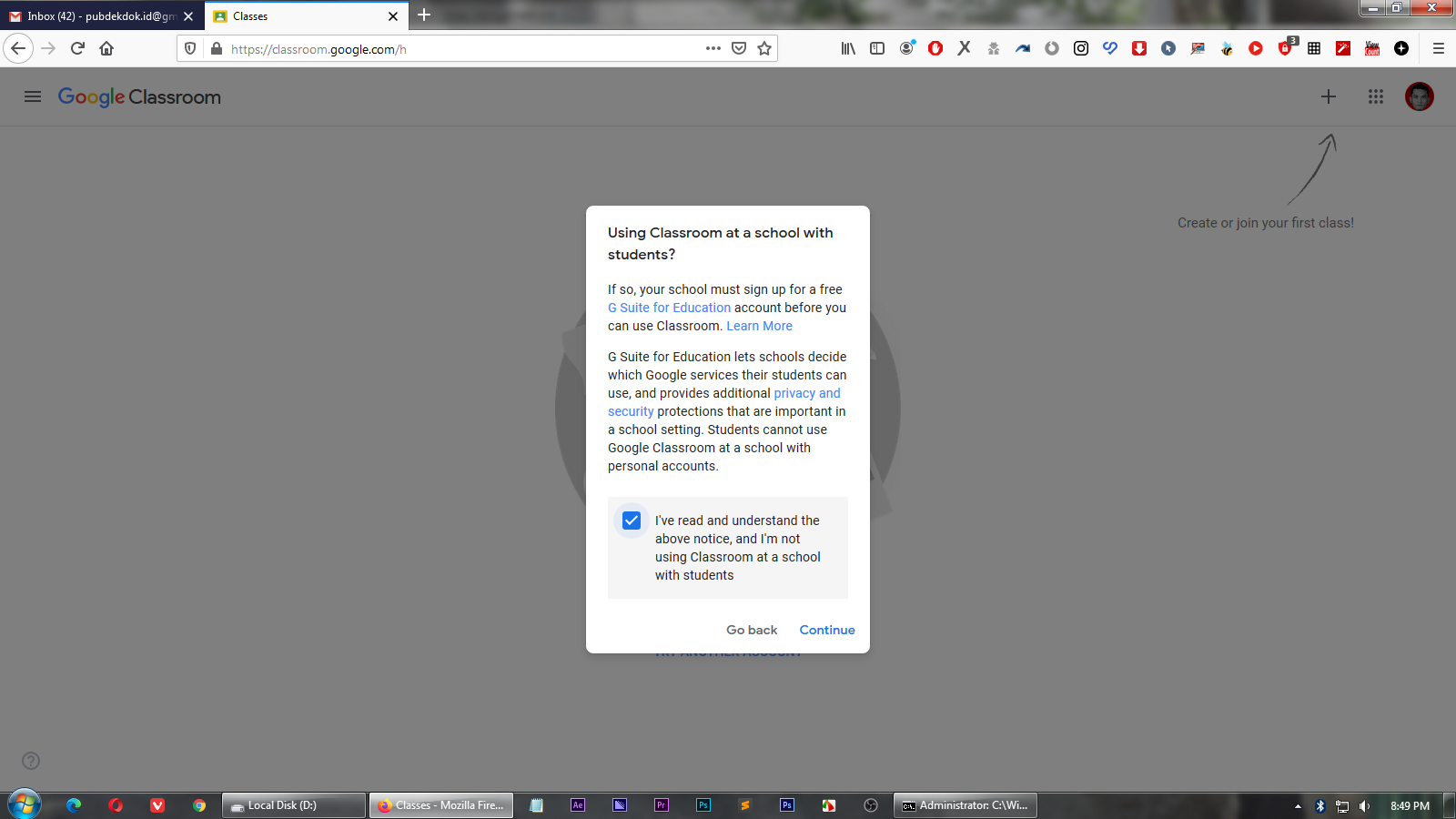
4. Selanjutnya akan tampil dialog yang mewajibkan kita mencontreng dialog tersebut dan langsung klik " Lanjutkan"


5. Selanjutnya Kita akan di sajikan tampilan dialog pengisian data kelas, di sini diisi yang wajib yaitu data kelas. Isilah dengan Mata pelajaran yang kita ingin jadikan Pembelajaran

6. Setelah tahap no 5 selesai, maka kita akan disajikan ruang kerja atau tampilan kerja untuk menginput data materi atau media kita sebagai sumber belajar.


Di gambar tahap 6 ini kita bagi menjadi 4 bagian, yaitu: 
(1) Mengenai Tema( tampilan ruang kerja), Memilih tema/tampilan yang akan kita sesuaikan dengan materi kita. 
(2) Mengenai Materi apa saja yang telah kita isi di dalam 1 account email kita yang telah kita daftarkan di google classroom. 
(3)Yaitu mengenai Seluruh materi/media yang telah kita upload (bisa dokumen, video atau link youtube.com yang menjadi media kita dalam memberikan materi. disamping itu ada juga berisi mengundang siswa dengan memasukkan alamat gmail mereka kedalam materi pelajaran kita. (4)Berisikan profil, dan menambah materi baru jika kita mengampuh lebih dari 1 matapelajaran. 

Hal ini semua akan dibahas dipenjelasan dibawah ini.
    7. Setelah kita mengetahui fungsi dari icon di gambar bagian 6, maka pertama klik bagian "Tentang" yang terdapat pada sebelah kanan layar. Setelah diklik akan tampil dialog Penjelasan Materi yang kita buat diawal tadi, yaitu berupa " KODE" yang nantinya akan diberikan kepada murid/siswa kita jika mereka login ke google classroom.( tampilan di bawah ini).


    8. Selanjutnya, kita kembali ke tahap 7, yaitu memilih "Pilih Tema". Hal ini untuk merubah tampilan tema kita/tampilan kita, dari tampilan standar ke tema/tampilan yang sesuai dengan materi yang akan kita buatkan media pembelajaran. Perubahan dapat dilihat dari gambar tahap 7 ke tahap dibawah ini.


 9. Kita selanjutnya ke bagian 3, yaitu tentang "Aliran", "Tugas Kelas" dan "Orang". Bagian ini yang paling utama, yaitu bagian dimana kita membuat Tugas, yaitu pada "Tugas Kelas". Pada tampilan ini akan disajikan dialog " Membuat Tugas", silahkan kilk tanda X atau ok. Setelah itu Silahkan klik tanda  "+Buat", selanjutnya akan timbul 5 bagian, saat ini kita hanya mengklik "Materi". ( bagian lain akan dibahas nanti).


 10. Pada tahap ini ( setelah tahap 9) kita harus mengisi data-data materi yang akan kita isi, boleh Judul tahapan materi, boleh Bagian bab yang akan kita berikan materi secara online. Pada gambar klip kertas, itu merupakan file yang akan kita upload sebagai materi, bisa berupa file jenis dokumen, power point, exel, video, alamat link, bahkan url link dari youtube. Setelah di pilih dan diupload maka akan timbul dialog "Posting". Sebelumnya kita isi judul dari materi tersebut. Begitu selanjutnya jika kita menambah materi-materi yang lain.
   

    Setelah materi diisi seluruhnya (sesuai kebutuhan, untuk kali ini  saya lampirkan materi Agama Islam hingga pertemuan ke 7) kita akan membuat materi yang bersumber dari URL Yotube. Caranya: kita kembali ke tahap 11 gambar pertama, di dalam dialog terdapat gambar Logo YOUTUBE, silahkan di klik dan dimasukkan alamat link video yang kita sudah pilih dari youtube lalu di paste ke dalam kota kecil di dialog, pilih cari dan pilih video, isi judul dan tambahkan. Tampilannya akan seperti gambar di bawah.

12.    Tahap ini kita ingin menambahkan tugas/ kuis yang ditugaskan kepada siswa/mahasiswa. Tahapannya yaitu: Silahkan lakukan seperti tahap 10, kemudian pilihlah "Tugas Kuis" Kemudian akan tampil dialog pada layar kita seperti gambar pertama di bawah ini. Silahkan isi Judul dan petunjuk, kemudian silahkan isi apakah ada batas waktu: hari, tanggal dan jam. Setelah itu klik lah tulisan "Blank Quis" dan anda akan dialihkan ke layar baru yang berisi berupa halaman Google Formulir, untuk meng edit, silahkan klik tanda pinsil yang terletak pada sudut kanan layar. Setelah itu silahkan anda isi sesuai jenis dari pertanyaan/ Quis yang akan anda buat, untuk mengedit Google Form silahkan lihat link berikut INI. << klik ini atau Untuk cara mengedit google form silahkan kunjungi link berikut:

    13.Setelah tahap mengisi Google Formulir selesai, silahkan kembali ke tahap 13 gambar 1, dan klik " Tugaskan". Akan tampil seluruh materi ( termasuk UTS ) yang akan tampil. ( Silahkan google form di tutup). Akan tampil seluruh Materi dan tugas yang kita input dan upload.

 14.   Sekarang kita membahas Tahap 3 yang "Orang" ( silahkan lihat gambar tahap 7). Pada tahap ini kita disajikan tampilan dialog "Guru" dan "Siswa". Untuk "Guru" kita menambah guru lain untuk masuk dan share materi ini dengan cara memasukkan alamat gmail si guru. Sedangkan "Siswa" kita memasukkan siswa/mahasiswa kita yan gikut pada materi kuliah yang ada pada kelas kita. Caranya yaitu mengklik gambar +orang, akan tampil dialog "Undang Siswa", silahkan tambahkan alamat email gmail siswa diakhir dengan tanda"KOMA" (,) kemudian setelah email dimasukkan semua baru klik "Undang".


    Untuk siswa yang telah kita undang, intruksikan kepada siswa/mahasiswa untuk membuka email yang telah di daftarkan tadi dan membuka serta mengklik "Gabung" pada email mereka. (Perhatikan gambar di bawah)


  15.   Untuk mengundang siswa seluruhnya atau memilih-milih siswa untuk kita undang, silahkan kita contren pada bagian nama yang kita inginkan.

Demikian Penjelasan singkat sebagai dasar pembuatan Google Classroom, perlu dicatat dalam kegiatan Pembuatan Google Classroom:

    Untuk Membuatan Google Classroom dengan menggunakan email berbasis domain sekolah atau kampus, hal yang menjadi kekurangan yaitu, setiap siswa/mahasiswa wajib memiliki email dengan basis domain, apabila dengan email gmail.com, yahoo, akan ditolak ( tidak bisa ), berlaku juga sebaliknya.
    Google Classroom merupakan forum, seperti forum kaskus yang saling berinteraksi di forum dan sesuai pembahasan. Google Classroom merupakan gambaran kelas yang bersifat ONLINE dari google.