
Loading...
Showing posts with label Tutorial. Show all posts
Showing posts with label Tutorial. Show all posts
Cara Membuat Email menggunakan Handphone (Gmail) for Student ( without phone verification )
TutorialCara Membuat Email menggunakan Handphone (Gmail)
for Student
( without phone verification )
Membuat Google Classroom Untuk Media Pembelajaran
Google Classroom TutorialCara membuat Google Classroom Untuk Media Pembelajaran
Membuat Google Classroom Untuk Media Pembelajaran untuk siswa
1. Hal yang pertama, kita buka terlebih dahulu email kita ( WAJIB dengan account Gmail.com), setelah itu di halaman sebelahnya kita buka kembali URL atau LINK https://classroom.google.com
2. Setelah proses pertama selesai akan tampil tampilan gambar di bawah dan tahapan selanjutnya
Klik tanda TAMBAH ( + ) pada sudut kanan layar.

3. Setelah proses tahap ke 2 akan ada 2 pilihan, yaitu " Gabung dengan kelas" dan " Buat Kelas", maka pilihlah " Buat Kelas".

4. Selanjutnya akan tampil dialog yang mewajibkan kita mencontreng dialog tersebut dan langsung klik " Lanjutkan"

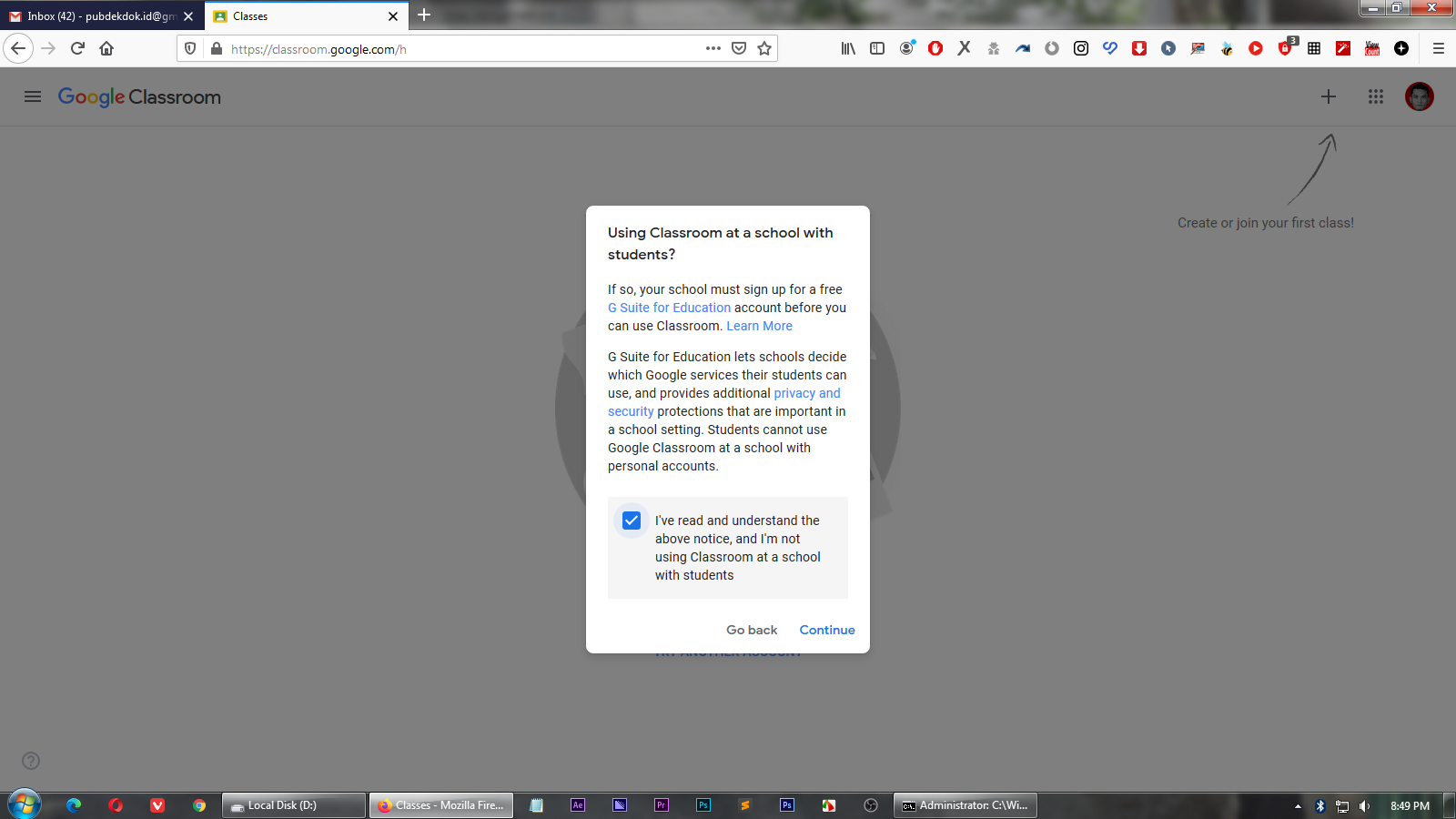
5. Selanjutnya Kita akan di sajikan tampilan dialog pengisian data kelas, di sini diisi yang wajib yaitu data kelas. Isilah dengan Mata pelajaran yang kita ingin jadikan Pembelajaran

6. Setelah tahap no 5 selesai, maka kita akan disajikan ruang kerja atau tampilan kerja untuk menginput data materi atau media kita sebagai sumber belajar.


Di gambar tahap 6 ini kita bagi menjadi 4 bagian, yaitu:
(1) Mengenai Tema( tampilan ruang kerja), Memilih tema/tampilan yang akan kita sesuaikan dengan materi kita.
(2) Mengenai Materi apa saja yang telah kita isi di dalam 1 account email kita yang telah kita daftarkan di google classroom.
(3)Yaitu mengenai Seluruh materi/media yang telah kita upload (bisa dokumen, video atau link youtube.com yang menjadi media kita dalam memberikan materi. disamping itu ada juga berisi mengundang siswa dengan memasukkan alamat gmail mereka kedalam materi pelajaran kita. (4)Berisikan profil, dan menambah materi baru jika kita mengampuh lebih dari 1 matapelajaran.
Hal ini semua akan dibahas dipenjelasan dibawah ini.
7. Setelah kita mengetahui fungsi dari icon di gambar bagian 6, maka pertama klik bagian "Tentang" yang terdapat pada sebelah kanan layar. Setelah diklik akan tampil dialog Penjelasan Materi yang kita buat diawal tadi, yaitu berupa " KODE" yang nantinya akan diberikan kepada murid/siswa kita jika mereka login ke google classroom.( tampilan di bawah ini).
8. Selanjutnya, kita kembali ke tahap 7, yaitu memilih "Pilih Tema". Hal ini untuk merubah tampilan tema kita/tampilan kita, dari tampilan standar ke tema/tampilan yang sesuai dengan materi yang akan kita buatkan media pembelajaran. Perubahan dapat dilihat dari gambar tahap 7 ke tahap dibawah ini.

9. Kita selanjutnya ke bagian 3, yaitu tentang "Aliran", "Tugas Kelas" dan "Orang". Bagian ini yang paling utama, yaitu bagian dimana kita membuat Tugas, yaitu pada "Tugas Kelas". Pada tampilan ini akan disajikan dialog " Membuat Tugas", silahkan kilk tanda X atau ok. Setelah itu Silahkan klik tanda "+Buat", selanjutnya akan timbul 5 bagian, saat ini kita hanya mengklik "Materi". ( bagian lain akan dibahas nanti).
10. Pada tahap ini ( setelah tahap 9) kita harus mengisi data-data materi yang akan kita isi, boleh Judul tahapan materi, boleh Bagian bab yang akan kita berikan materi secara online. Pada gambar klip kertas, itu merupakan file yang akan kita upload sebagai materi, bisa berupa file jenis dokumen, power point, exel, video, alamat link, bahkan url link dari youtube. Setelah di pilih dan diupload maka akan timbul dialog "Posting". Sebelumnya kita isi judul dari materi tersebut. Begitu selanjutnya jika kita menambah materi-materi yang lain.
Setelah materi diisi seluruhnya (sesuai kebutuhan, untuk kali ini saya lampirkan materi Agama Islam hingga pertemuan ke 7) kita akan membuat materi yang bersumber dari URL Yotube. Caranya: kita kembali ke tahap 11 gambar pertama, di dalam dialog terdapat gambar Logo YOUTUBE, silahkan di klik dan dimasukkan alamat link video yang kita sudah pilih dari youtube lalu di paste ke dalam kota kecil di dialog, pilih cari dan pilih video, isi judul dan tambahkan. Tampilannya akan seperti gambar di bawah.
12. Tahap ini kita ingin menambahkan tugas/ kuis yang ditugaskan kepada siswa/mahasiswa. Tahapannya yaitu: Silahkan lakukan seperti tahap 10, kemudian pilihlah "Tugas Kuis" Kemudian akan tampil dialog pada layar kita seperti gambar pertama di bawah ini. Silahkan isi Judul dan petunjuk, kemudian silahkan isi apakah ada batas waktu: hari, tanggal dan jam. Setelah itu klik lah tulisan "Blank Quis" dan anda akan dialihkan ke layar baru yang berisi berupa halaman Google Formulir, untuk meng edit, silahkan klik tanda pinsil yang terletak pada sudut kanan layar. Setelah itu silahkan anda isi sesuai jenis dari pertanyaan/ Quis yang akan anda buat, untuk mengedit Google Form silahkan lihat link berikut INI. << klik ini atau Untuk cara mengedit google form silahkan kunjungi link berikut:
13.Setelah tahap mengisi Google Formulir selesai, silahkan kembali ke tahap 13 gambar 1, dan klik " Tugaskan". Akan tampil seluruh materi ( termasuk UTS ) yang akan tampil. ( Silahkan google form di tutup). Akan tampil seluruh Materi dan tugas yang kita input dan upload.
14. Sekarang kita membahas Tahap 3 yang "Orang" ( silahkan lihat gambar tahap 7). Pada tahap ini kita disajikan tampilan dialog "Guru" dan "Siswa". Untuk "Guru" kita menambah guru lain untuk masuk dan share materi ini dengan cara memasukkan alamat gmail si guru. Sedangkan "Siswa" kita memasukkan siswa/mahasiswa kita yan gikut pada materi kuliah yang ada pada kelas kita. Caranya yaitu mengklik gambar +orang, akan tampil dialog "Undang Siswa", silahkan tambahkan alamat email gmail siswa diakhir dengan tanda"KOMA" (,) kemudian setelah email dimasukkan semua baru klik "Undang".
Untuk siswa yang telah kita undang, intruksikan kepada siswa/mahasiswa untuk membuka email yang telah di daftarkan tadi dan membuka serta mengklik "Gabung" pada email mereka. (Perhatikan gambar di bawah)
15. Untuk mengundang siswa seluruhnya atau memilih-milih siswa untuk kita undang, silahkan kita contren pada bagian nama yang kita inginkan.
Demikian Penjelasan singkat sebagai dasar pembuatan Google Classroom, perlu dicatat dalam kegiatan Pembuatan Google Classroom:
Untuk Membuatan Google Classroom dengan menggunakan email berbasis domain sekolah atau kampus, hal yang menjadi kekurangan yaitu, setiap siswa/mahasiswa wajib memiliki email dengan basis domain, apabila dengan email gmail.com, yahoo, akan ditolak ( tidak bisa ), berlaku juga sebaliknya.
Google Classroom merupakan forum, seperti forum kaskus yang saling berinteraksi di forum dan sesuai pembahasan. Google Classroom merupakan gambaran kelas yang bersifat ONLINE dari google.
Membuat Soal Pilihan Ganda Dengan Google Form
All Posts Tutorial
MEMBUAT SOAL PILIHAN GANDA
DENGAN GOOGLE FORM
Agar dapat memanfaatkan google formulir, anda harus memiliki akun di google terlebih dahulu. Apabila anda sudah memiliki alamat email “gmail.com” berarti anda sudah memiliki akun di google. Fasilitas google formulir dapat di buka melalui google drive atau dengan melalui forms.google.com.
Langkah-langkah untuk membuka google formulir adalah sebagai berikut:
Ketik “forms.google.com” kemudian pilih “blank/kosong” atau “template”

Atau melalui google drive;

Kemudian klik “baru”, selanjutnya klik “lainnya” dan klik “google formulir”

Setelah itu akan muncul tampilan Google formulir seperti tampak pada gambar berikut ini:

Ada beberapa tipe pertanyaan yang bisa dibuat pada google formulir, yaitu jawaban singkat, paragraf, pilihan ganda, kotak centang. Cara untuk memilih tipe pertanyaan yang akan digunakan adalah dengan klik panah ke bawah yang berada pada sebelah kanan pertanyaan, maka akan muncul pilihan tipe-tipe pertanyaan yang tersedia, kemudian klik salah satu.
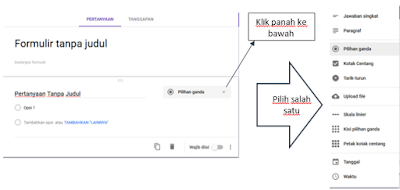
Tipe Pertanyaan “Jawaban Singkat” dan “paragraph”.
Dua tipe pertanyaan ini dapat digunakan untuk form survey yang membutuhkan jawaban langsung atau pendapat dari responden. Cara membuat formulirnya adalah dengan menuliskan pertanyaan, kemudian pilih tipe pertanyaan “jawaban singkat” atau “paragraf”.

Apabila membuat formulir yang merupakan soal untuk kuis, maka perlu diatur kunci jawaban dan skor yang direncanakan untuk masing-masing nomor. Cara mengaturnya dengan klik notasi “setelan/setting” pada bagian kanan atas, kemudian pilih”kuis”, klik “jadikan ini sebagai kuis”dan klik simpan.

Setelah itu klik tulisan “kunci jawaban” yang terdapat pada bagian kiri bawah.
Pilihlah jawaban yang benar dan isikan skor yang direncanakan pada bagian kanan atas.


Tipe Pertanyaan “Kotak Centang”.
Formulir dengan tipe pertanyaan “kotak centang”, hampir sama dengan tipe “pilihan ganda”. Ada beberapa pilihan jawaban yang disediakan, sehingga responden dapat memilih jawaban yang paling benar.

Cara Menyisipkan Gambar.
Bila pertanyaan yang akan disampaikan memerlukan gambar untuk penjelas atau bahkan memerlukan gambar sebagai obyek yang akan ditanyakan. Selain itu pilihan jawaban yang disediakan sering kali juga berupa gambar.
Pada google formulir tersedia fasilitas untuk mengunggah gambar pada pertanyaan yang dibuat.
Langkah-langkahnya :
- klik notasi “picture” yang terdapat pada area untuk menulis pertanyaan atau yang terdapat pada area untuk menulis pilihan jawaban apabila pertanyaan yang dibuat adalah tipe “pilihan ganda”.
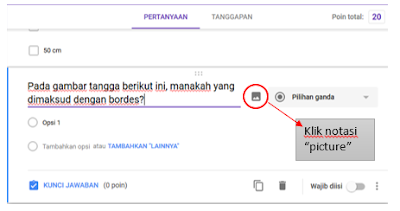
- Kemudian setelah muncul tampilan berikut, klik “pilih gambar untuk diupload”
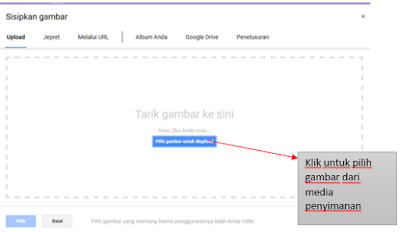
- Pilih gambar dari media penyimpanan

- Proses mengunggah file gambar
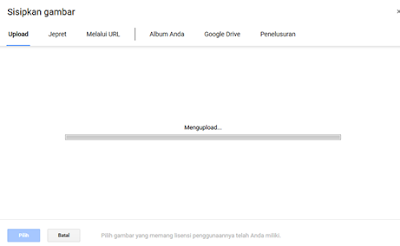
- Gambar sudah berhasil diunggah/disisipkan pada area pertanyaan

Setelah formulir selesai dibuat, langkah selanjutnya adalah mengirimkan kepada responden. Apabila formulir yang dibuat adalah kuis, berarti respondennya adalah para siswa.
Ada beberapa cara yang bisa dilakukan untuk menyampaikan formulir ke responden, yaitu melalui email, tautan/link, maupun melalui media sosial facebook dan twitter.
Adapun langkah-langkahnya adalah sebagai berikut:
- Klik tulisan “kirim” pada pojok kanan atas.

- Kemudian pilihlah cara yang akan dilakukan untuk menyampaikan formulir ke responden
- Pilihan melalui email.

- Pilihan melalui tautan/link.

Setelah menerima tautan/link dari formulir, sebagai responden kemudian membuka tautan itu dan menjawab pertanyaan-pertanyaan yang ada. Tampilan formulir yang dilihat responden setelah membuka tautan adalah seperti terlihat pada gambar berikut:

Setelah selesai menjawab semua pertanyaan, klik tulisan kirim pada
bagian paling akhir formulir tersebut. Selama belum klik tombol kirim,
responden masih dapat merevisi jawaban-jawabannya.

Setelah mengirim tanggapan, responden dapat melihat skor yang sudah
diperoleh dengan klik tulisan “lihat skor” pada tampilan berikut:

Semua tanggapan yang sudah terkirim, dapat dilihat melalui formulir dan dapat diunduh dalam format exel. Cara melihat tanggapan yang sudah masuk adalah sebagai berikut:
- Klik “tanggapan”

Ada tiga macam tanggapan yang terlihat, yaitu ringkasan, pertanyaan dan individual.
- “Ringkasan” menampilkan ringkasan tanggapan secara keseluruhan.
- “Pertanyaan”, menampilkan tanggapan dari masing-masing pertanyaan.

- “individual”, menampilkan tanggapan dari masing-masing responden terhadap pertanyaan yang ada

Setelah itu klik notasi spreadsheet untuk mengunduh data hasil tanggapan dalam format excel.
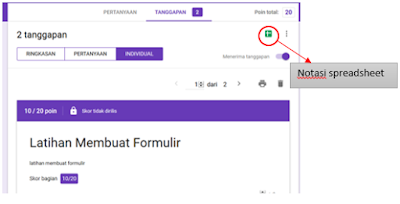
menampilkan hasil tanggapan dalam format excel:

Demikian tadi langkah-langkah membuat soal pilihan ganda dengan google form. Semoga bermanfaat bagi sahabat semua, terutama sahabat yang berprofesi sebagai guru.
Source : puspamentari
Cara membuat Email menggunakan Gmail
All Posts Artikel Praktikum Tutorial
Materi Tugas Praktik Kelas 7 (Minggu ke-2)
Praktik Mandiri Membuat Email menggunakan Platform Gmail
 Bismillahirrahmanirrahim.
Berikut ini Praktik Mandiri Membuat Email menggunakan Platform Gmail untuk siswa kelas VII selama libur 2 pekan di tahun 2020.
1. Saksikan Video "Cara membuat email gmail 2019"
Setelah selesai dengan video tersebut sebutkan langkah-langkah dalam membuat email sampai dengan mengirim email.
2. Silakan membuat akun email di gmail.com (usahakan menggunakan realname/nama asli).
- Nama lengkap :
- Kelas :
- Alamat Email :
Setelah berhasil, silakan kirim email perdananya ke pubdekdok.id@gmail.com
lengkap dengan judul email, isi email, CC ke yappa.id@gmail.com dan BCC nya juga di isi.
(contohnya : libur minggu pertama kalian membuat hasil karya budidaya tanaman jahe menggunakan bahan alami, lalu ceritakan alat2 serta bahan2 apa saja yang diperlukan, proses pembuatannya seperti apa, ceritakan juga eksperimen dari alat yang sudah kalian buat)
Selamat berlibur semoga waktunya diisi dengan hal-hal yang bermanfaat, Aamiin YRA.
Salam hangat untuk keluarga dirumah.
Manfaat Email Bagi Pelajar Dalam Menunjang Proses Pembelajaran
Electronic Mail merupakan kepanjangan dari email yang memiliki arti surat elektronik. Secara garis besar email berguna untuk menjadi sarana mengirim pesan atau surat melalui jaringan internet. Keunggulan menggunakan email adalah dari segi waktu yang cepat. Jadi kamu tidak usah menunggu waktu yang lama agar pesan atau dokumen yang kamu kirim itu bisa sampai ke tujuan.
Dan email menjadi salah satu media yang dapat menunjung proses pembelajaran. Banyak pelajar yang terbantu dengan adanya email. Berikut ini manfaat email bagi pelajar, antara lain :1. Sarana bertukar informasi
2. Dapat mengerjakan tugas dimana saja karena tidak terikat dengan tempat
3. Akses dunia pendidikan yang semakin luas
4. Menghemat biaya karena tugas tidak perlu memerlukan kertas
5. Sarana pengiriman dokumen
6. Media pembelajaran yang efektif
7. Memperbanyak teman melalui situs jejaring sosial
Subscribe to:
Posts (Atom)